
「通話機能テスト」を活用してトラブルの原因が自分・相手どちらかチェック可能
LINEの「通話機能テスト」を利用して、通話トラブルの原因が「自分のスマホか」「相手のスマホか」チェック可能。先に紹介した対処法をすべて試しても、原因が不明の場合はとりあえずテストしましょう。
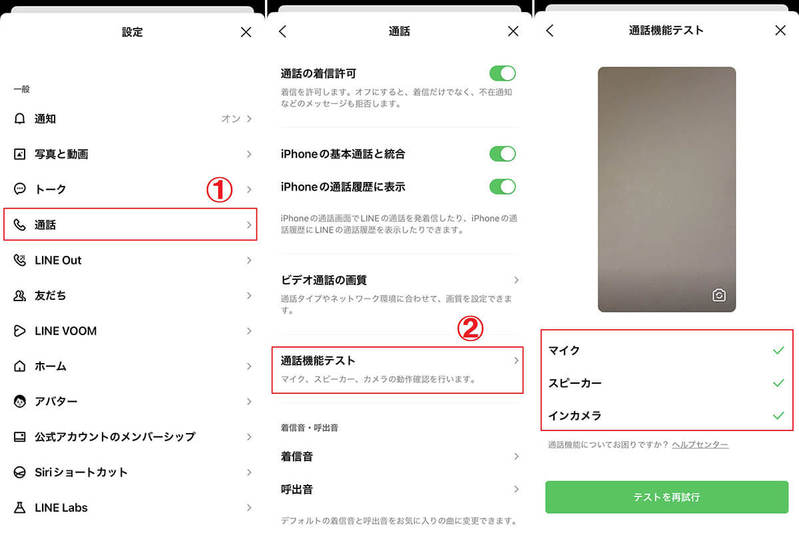
テスト通話が問題なくできる場合、通話トラブルの原因は「相手のスマホ」と考えられます。
「一度切って再通話する」と問題が解決することも多い
通話がうまくできない場合、一度切って再通話すると問題が解決することも多いです。
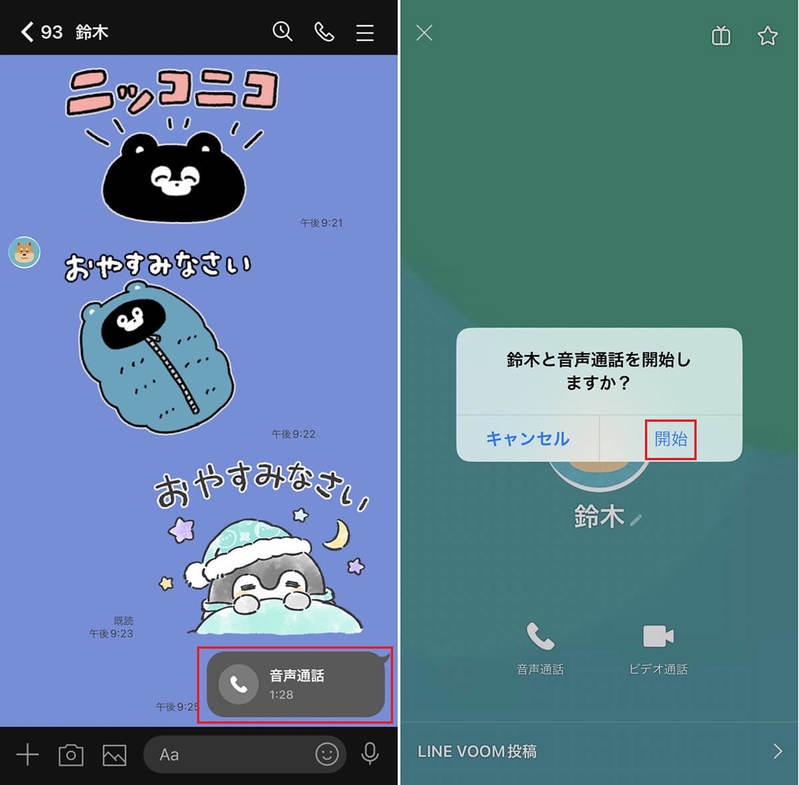
とくに高齢の方やLINEに不慣れな人は、自分の操作ミス(意図せずミュートにしていたり、受話音量を小さくしていたりなど)に気づかず、原因が自身にあっても「聞こえない」と相手に伝えるケースがあります。
この場合は通話を切り、再通話をしてみましょう。相手の設定もリセットされるので、快適に話せるようになることが意外と多いです。
LINEの電話で通話先の声が聞こえない際の原因などについてよくある質問
LINE通話で相手の声が聞こえない場合の原因などについて、よくある質問をまとめました。
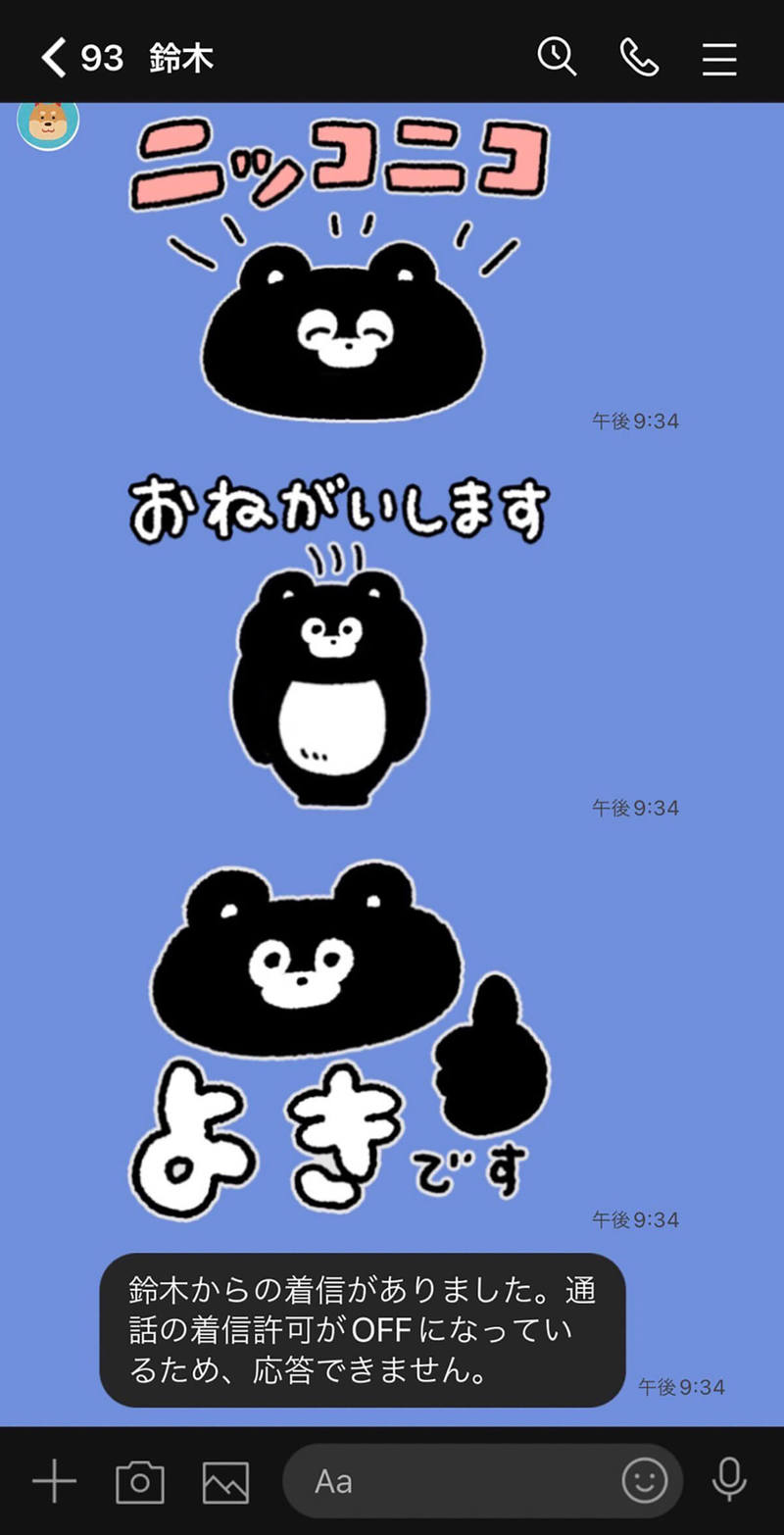
「○○からの着信がありました。通話の着信許可がOFFになっているため、応答できません」とは?
LINEは設定で通話の着信許可をオン/オフできます。通話の着信許可をオフにしている状態で、通話の着信があると、このようなメッセージが表示されます。
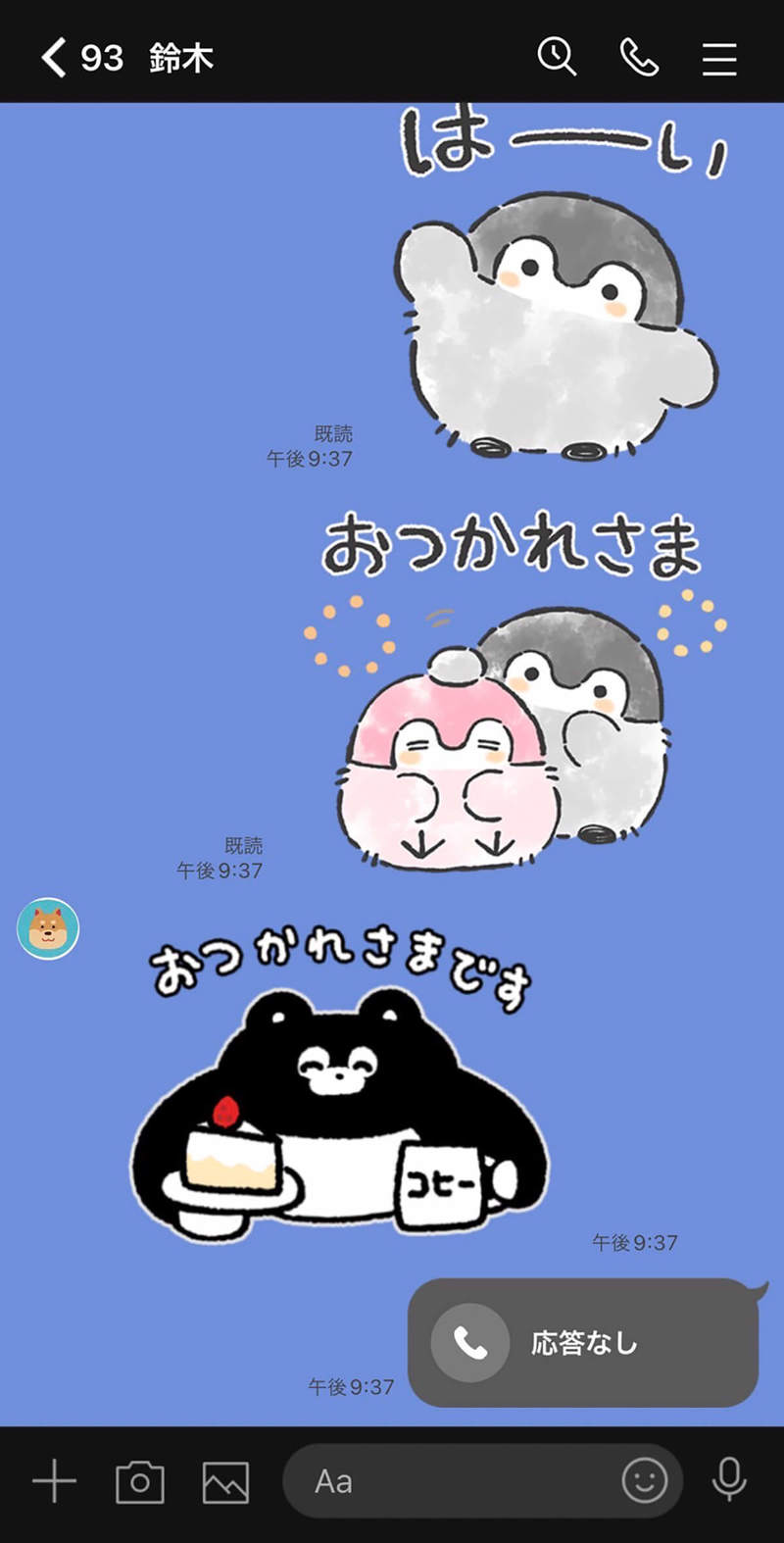
通話が「応答なし」となる理由は?
「応答なし」は、通話をかけた際に、相手が着信を切ったときや一定時間経過しても相手が電話に出なかったときに表示されるメッセージです。
まとめ
今回はLINEの電話で通話先の声が聞こえない際の主な原因と対処法について解説しました。スマホ端末の設定をまず見直し、正しく設定できている場合は「受話音量」と「マイク」をチェック、それでも通話に不具合が出る場合はネットワークが不安定であることが主な理由なのでいったん切って再通話、という流れで対処するのがおすすめです。
※サムネイル画像(Image:THICHA SATAPITANON / Shutterstock.com)
文・オトナライフ編集部/提供元・オトナライフ
【関連記事】
・ドコモの「ahamo」がユーザー総取り! プラン乗り換え意向調査で見えた驚愕の真実
・【Amazon】注文した商品が届かないときの対処法を解説!
・COSTCO(コストコ)の会員はどれが一番お得? 種類によっては損する可能性も
・コンビニで自動車税のキャッシュレス払い(クレカ・QRコード決済)はどの方法が一番お得?
・PayPay(ペイペイ)に微妙に余っている残高を使い切るにはどうすればいいの!?


